


Auf dieser Registerkarte des generischen Geräteeditors definieren Sie die Verbindung zwischen CODESYS und dem Gerät, auf dem Ihre Anwendung(en) laufen sollen. Dazu gehören Sicherheitseinstellungen wie verschlüsselte Kommunikation und Signierung.
Wenn Sie die klassische Darstellung des Dialogs bevorzugen, dann wählen Sie diese unter CODESYS „Optionen“ in der Kategorie „Geräte-Editor“ ).
Sie wählen ein Gateway und ein Zielgerät aus den Listenfeldern aus. Die Auswahlmöglichkeiten hängen von den Einträgen in den Dialogen „Gateways verwalten“ und „Favoritengeräte verwalten“ ab (siehe Menü „Gateway“ ).
Sie können das Ziel auch direkt mit der IP-Adresse angeben (Beispiel: "192.168.101.109"), Geräteadresse (Beispiel: "[056D]") oder Gerätename (Beispiel: "MeinGerät"). Nach der Eingabe des Geräts sucht CODESYS nach dem Gerät im Netzwerk des Gateways.
Die Option der Suche nach Gerätenamen erfordert eindeutige Gerätenamen im Netzwerk.
Der ausgefüllte Kreis in der unteren rechten Ecke des Gateway-Symbols gibt Auskunft über den Verbindungsstatus:
-
Rot: CODESYS kann die Verbindung nicht herstellen.
-
Grün: Die Verbindung wird hergestellt.
-
Black: Der Verbindungsstatus ist unbekannt.
Einige Kommunikationsprotokolle erlauben eine regelmäßige Überprüfung des Gateways, so dass der Status nicht angezeigt werden kann.
Wenn Sie auf den ausgefüllten Kreis des Zielgeräts klicken, wird ein Netzwerkscan für das Gerät gestartet. Dies funktioniert nur, wenn das Netzwerk nicht bereits gescannt wird.
|
„Netzwerk scannen“ |
Diese Schaltfläche öffnet das Dialogfeld „Gerät auswählen“. Sie listet alle konfigurierten Gateways mit den zugehörigen Geräten auf. Sie können ein Zielgerät aus dieser Liste auswählen. Wenn der Name des ausgewählten Geräts eindeutig ist, wird dieser Name in den Verbindungseinstellungen verwendet. Andernfalls wird die eindeutige Geräteadresse verwendet. Einzelheiten zu diesem Dialog finden Sie in der Beschreibung der klassischen Ansicht weiter unten. Option: Nicht übereinstimmende Geräte ausblenden, nach Ziel-ID filtern:
|
|
„Gateway “ |
Dieses Menü enthält die folgenden Befehle:
|
|
„Gerät“ |
Dieses Menü enthält die folgenden Befehle:
|
 : Die Anzeige ist auf die Geräte beschränkt, die die gleiche Ziel-ID haben wie das
aktuell im Projekt konfigurierte Gerät.
: Die Anzeige ist auf die Geräte beschränkt, die die gleiche Ziel-ID haben wie das
aktuell im Projekt konfigurierte Gerät. : Es werden alle im Netzwerk verfügbaren Geräte angezeigt. Ein Doppelklick auf den
Eintrag eines Gerätes, das eine andere Zielsystem-ID hat als das im Projekt konfigurierte
Gerät, öffnet ein Dialogfenster. In diesem Dialogfeld können Sie die Gerätebeschreibung
des Geräts im Projekt auf die Beschreibung des ausgewählten Geräts aktualisieren.
Hinweis: Diese Art der Aktualisierung ist nur bei Geräten möglich, die unterschiedliche
IDs haben, nicht bei solchen, die nur unterschiedliche Versionen haben. Die Aktualisierung
setzt außerdem voraus, dass die Gerätebeschreibung bereits im Repository installiert
ist.
: Es werden alle im Netzwerk verfügbaren Geräte angezeigt. Ein Doppelklick auf den
Eintrag eines Gerätes, das eine andere Zielsystem-ID hat als das im Projekt konfigurierte
Gerät, öffnet ein Dialogfenster. In diesem Dialogfeld können Sie die Gerätebeschreibung
des Geräts im Projekt auf die Beschreibung des ausgewählten Geräts aktualisieren.
Hinweis: Diese Art der Aktualisierung ist nur bei Geräten möglich, die unterschiedliche
IDs haben, nicht bei solchen, die nur unterschiedliche Versionen haben. Die Aktualisierung
setzt außerdem voraus, dass die Gerätebeschreibung bereits im Repository installiert
ist.|
Wenn Sie in diesem Dialog eine neue Kommunikationsrichtlinie auswählen, wird die Konfiguration im Laufzeitsystem geändert. |
|
|
„Kommunikationseinstellungen“ |
|
|
„Aktuelle Politik“ |
Zeigt die aktuell ausgewählte Richtlinie für die Verschlüsselung der Kommunikation mit dem Gerät an |
|
„Neue Politik“ |
Listenfeld für die neue Richtlinie zur Verschlüsselung
|
|
„Code-Signierung“ |
|
|
„Aktuelle Politik“ |
Anzeige der aktuell im Laufzeitsystem eingestellten Code Signing Policy |
|
„Neue Politik“ |
|
|
„Geräte-Benutzerverwaltung“ |
|
|
„Aktuelle Politik“ |
Zeigt die aktuell ausgewählte Richtlinie für die Benutzerverwaltung an |
|
„Neue Politik“ |
|
|
„Anonyme Anmeldung zulassen“ |
|
|
Die hier konfigurierte Passwort-Policy des Laufzeitsystems wird bereits vorab im Programmiersystem überprüft, wenn das Passwort für einen neuen Gerätebenutzer eingegeben oder das bestehende Passwort eines Gerätebenutzers geändert wird. |
|
|
„Kennwortrichtlinie ist aktiv“ |
„Passwort-Einstellungen“
Die folgenden Regeln für das Kennwort gelten immer, auch wenn die Regeln teilweise oder vollständig deaktiviert sind:
|
|
„Anmeldesperre ist aktiv“ |
„Einstellungen der Anmeldesperre“
|
Kommunikationseinstellungen - Klassischer Modus
In den Optionen von CODESYS können Sie den klassischen Modus des Dialogs aktivieren („Tools Options“, Kategorie "Device Editor").
|
„Wählen Sie den Netzwerkpfad zum Controller“ |
Gateway-Kanal für die Verbindung. Wählen Sie den Kanal im unteren Teil der Ansicht aus. |
|
Linke Seite der Ansicht |
Baumstruktur der konfigurierten Gateway-Kanäle mit den angeschlossenen Geräten im lokalen Netz: 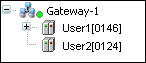 Hinweis: CODESYS speichert diese Einträge auf dem lokalen System, nicht im Projekt. Den Geräteeinträgen ist ein Gerätesymbol ( Klicken Sie auf „Netzwerk scannen“, um die Liste zu aktualisieren. Hinweis: Wenn Sie das erste Projekt auf dem lokalen System erstellt haben, wird das lokale Gateway standardmäßig als Eintrag in der Baumstruktur aufgeführt. CODESYS startet dieses Gateway automatisch beim Systemstart. Der ausgefüllte Kreis in der unteren rechten Ecke des Gateway-Symbols gibt Auskunft über den Verbindungsstatus:
Jeder der Geräteeinträge in der Baumstruktur besteht aus einem Symbol, gefolgt von „Gerätename“> [„Geräteadresse“]. Auf der rechten Seite der Ansicht sehen Sie außerdem die „Target ID“, „Target Name“, „Target Type, Target Vendor“ und „Target Version“. |
|
Rechte Seite der Ansicht |
Informationen über den Gateway-Kanal des auf der linken Seite der Ansicht ausgewählten Geräts. Wenn ein Gateway-Kanal in der linken Ansicht ausgewählt wird, werden die folgenden Informationen angezeigt: „Gerätename“, „IP-Adresse“, „Anschluss“, „Treiber“ Wenn ein Gerät in der linken Ansicht ausgewählt wird, werden die folgenden Informationen angezeigt (je nach Gerät): „Gerätename“, „Geräteadresse“, „Anzahl der Kanäle“, „Blocktreiber“, „Seriennummer“, „Verschlüsselte Kommunikation“, „Target vendor“, „Target ID“, „Target name“, „Target type“,„ Target version“. |
 ) vorangestellt. Einträge mit einer Ziel-ID, die sich von den aktuell im Projekt konfigurierten
unterscheidet, werden grau dargestellt.
) vorangestellt. Einträge mit einer Ziel-ID, die sich von den aktuell im Projekt konfigurierten
unterscheidet, werden grau dargestellt. 
|
„Filter“ |
Sie können die angezeigte Liste der Geräte reduzieren, die die gleiche „Target ID“ haben wie das aktuell im Projekt konfigurierte Gerät. |
|
„Sortierreihenfolge“ |
Sie können die Liste nach „Name“ oder „Geräteadresse“ in alphabetischer oder aufsteigender Reihenfolge sortieren. |
|
„Aktiven Pfad einstellen“ |
Der Befehl setzt den ausgewählten Kommunikationskanal als aktiv. Ein Doppelklick auf den Eintrag im Kanalbaum führt zum gleichen Ergebnis. |
|
„Gateway hinzufügen“ |
Der Befehl öffnet das Dialogfeld „Gateway“, in dem Sie ein Gateway definieren können, das CODESYS zur aktuellen Konfiguration hinzufügen soll. |
|
„Gerät hinzufügen“ |
Der Befehl öffnet das Dialogfeld „Gerät hinzufügen“. Hier können Sie manuell ein Gerät definieren, das unter dem aktuell im Baum ausgewählten Gateway-Eintrag eingefügt werden soll. Beachten Sie auch die Funktionalität von „Scan Network“. |
|
„Netzwerk scannen“ |
Der Befehl startet eine Suche nach verfügbaren Geräten im lokalen Netzwerk. Der Konfigurationsbaum des Gateways wird entsprechend aufgefrischt. |
|
„Suche nach Gerät nach Adresse“ |
Der Befehl sucht im Netzwerk nach Geräten mit einer eindeutigen Adresse, wie sie im Konfigurationsbaum angegeben ist. CODESYS zeigt die gefundenen Geräte mit der angegebenen Adresse unterhalb des Gateways an. Die Suche bezieht sich immer auf die Geräte unterhalb des ausgewählten Gateways oder unterhalb des ausgewählten Eintrags. |
|
„Gerät nach Name suchen“ |
Der Befehl sucht im Netzwerk nach Geräten mit dem gleichen Namen wie im Konfigurationsbaum angegeben. Groß- und Kleinschreibung wird ignoriert. CODESYS zeigt die erkannten Geräte unterhalb des Gateways mit dem angegebenen Namen zusammen mit ihrer eindeutigen Geräteadresse an. Die Suche bezieht sich immer auf die Geräte unterhalb des ausgewählten Gateways oder unterhalb des ausgewählten Eintrags. |
|
„Nach Gerät über IP-Adresse suchen“ |
Der Befehl sucht im Netzwerk nach Geräten mit einer eindeutigen IP-Adresse, wie sie im Konfigurationsbaum angegeben ist. CODESYS zeigt die gefundenen Geräte mit der angegebenen Adresse unterhalb des Gateways zusammen mit ihrem Namen an. Die Suche bezieht sich immer auf die Geräte unterhalb des ausgewählten Gateways oder unterhalb des ausgewählten Eintrags. |
|
„Echo-Dienst senden“ |
CODESYS sendet fünf Echo-Dienste an den Controller. Diese werden verwendet, um die Netzwerkverbindung zu testen, ähnlich wie die Ping-Funktion. Die Dienste werden zunächst ohne und dann mit einer Nutzlast gesendet. Der Umfang der Nutzlast hängt vom Kommunikationspuffer der SPS ab. Es öffnet sich eine Nachrichtenansicht mit Informationen über die durchschnittliche Verzögerung des Echodienstes und den Umfang der gesendeten Nutzdaten. |
|
„Ausgewähltes Gerät löschen“ |
Der Befehl löscht das ausgewählte Gerät aus dem Kanalbaum. |
|
„Gateway bearbeiten“ |
Der Befehl öffnet das Dialogfeld „Gateway“ zur Bearbeitung der Einstellungen für das ausgewählte Gateway. |
|
„Konfigurieren Sie das lokale Gateway“ |
Der Befehl öffnet einen Dialog zur Konfiguration eines lokalen Gateways. Dies bietet
eine Alternative zur manuellen Bearbeitung der Datei |
|
„Kommunikationseinstellungen nicht im Projekt speichern“ |
|
|
„Bestätigter Online-Modus“ |
|