


Symbol: 
Funktion: Mit diesem Befehl werden Änderungen, die in CODESYS vorgenommen wurden, in das SVN-Repository übertragen. Zu diesem Zweck wird das Dialogfeld „Commit“ geöffnet.
Rufen Sie an:
-
Kontextmenü: „SVN“ um genau dieses Objekt zu übertragen
-
„Projekt SVN Commit Project“ um alle Änderungen im Projekt gleichzeitig zu übertragen
Anforderung: Mindestens ein Objekt wurde geändert. Ein Objekt, dessen Inhalt geändert wurde,
wird im Objektbaum mit dem Symbol  ,
,  , oder
  überlagert.
Wenn Sie den Befehl ausführen, wird die Sperre für die zu übertragenden Objekte automatisch aufgehoben.
Siehe auch
Dialog 'Bestätigen'
|
URL im SVN-Repository Beispiel: |
|
|
„Logmeldung“ |
Geben Sie eine Protokollmeldung ein, die Ihre Änderung kommentiert. Beispiel: |
|
„Neueste Nachrichten“ |
Öffnet den Dialog „Recent Messages“ zur Anzeige der letzten Protokollmeldungen. Sie können eine Protokollmeldung anklicken, um sie zu akzeptieren. |
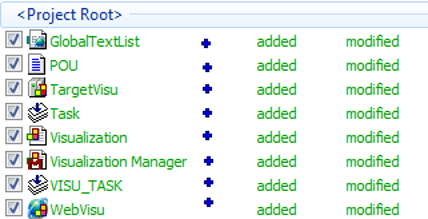 |
Liste der Objekte, die geändert wurden und daher übertragen werden können. Die SVN-URLs spiegeln die Hierarchie des Objekts im SVN-Repository wider. Die Objekte werden je nach Objektstatus farblich hervorgehoben:
Die Liste enthält auch Objekte, die nicht geändert wurden, aber eine Sperre haben. Dies hilft zu verhindern, dass Sperren im Repository unbemerkt bleiben. Doppelklicken Sie auf ein Objekt, um den Vergleichsdialog zu öffnen. Die Revision der Arbeitskopie wird mit der Basisrevision verglichen. Der Vergleichsdialog wird auch geöffnet, wenn Sie im Kontextmenü auf „Vergleichen“ klicken. Klicken Sie mit der rechten Maustaste auf ein Objekt, um das Kontextmenü zu öffnen. Hinweis: Wenn der Befehl „Commit Project“ ausgeführt wurde, wird hier eine Liste von Objekten angezeigt. Wenn der Befehl „Commit“ auf ein bestimmtes Objekt angewendet wird, werden nur dieses Objekt (falls geändert oder gesperrt) und seine geänderten oder gesperrten Unterobjekte angezeigt. |
|
„Objekt“ |
Beispiel: |
|
„Textstatus“ |
Objektstatus in CODESYS
|
|
„Status der Immobilie“ |
Status der Metadaten des Objekts
|
|
„Schloss“ |
Wenn das Objekt eine Sperre hat, dann wird hier der Benutzer angezeigt, der die Sperre angebracht hat. Beispiel: |
|
„Beschreibung“ |
Anzeige der Logmeldung |
 : Das Objekt wird für die Übertragung ausgewählt.
|
„Alle auswählen/Abwählen“ |
|
|
„Schlösser aufbewahren“ |
|
|
„Änderungslisten beibehalten“: |
|
|
„Update nach Commit (empfohlen)“ |
|
 : Die Änderungsliste wird nach der Übertragung nicht gelöscht.
|
Schaltfläche „Projekt aktualisieren“ |
Aktualisiert das Projekt Hint: Verhindern Sie Konflikte, indem Sie ein zuvor aktualisiertes Projekt/Objekt festschreiben. |
|
„OK“ Tastaturkürzel [Ctrl]+[Enter] Tastaturkürzel [Ctrl]+[Enter] |
Prüft zuerst die Arbeitskopie. Startet die Übertragung von Änderungen, wenn die Arbeitskopie aktuell ist. Öffnet einen Dialog, wenn die Arbeitskopie veraltet ist. Sie können dann aus den folgenden Möglichkeiten wählen:
Hinweis: Der Verlauf der Übertragungen wird in der Ansicht „Messages“ angezeigt. Die Meldungen sind farblich hervorgehoben.
|
Umgang mit externen Objekten
Umgang mit externen Objekten
Wenn sich das externe Objekt im selben SVN-Repository befindet, werden Änderungen an diesem externen Objekt im Übergabedialog aufgeführt und zusammen mit dem internen Projekt übergeben. Wenn sich ein externes Objekt in einem anderen SVN-Repository befindet, werden Sie über Änderungen im externen Projekt benachrichtigt und müssen diese separat übertragen.
Ein externes Objekt hat die Eigenschaft „externals“.
Kontextmenü (Rechtsklick auf Objekt)
|
|
Öffnet den Vergleichsdialog, um die Arbeitskopie mit der obersten Revision zu vergleichen. |
|
|
Öffnet den Vergleichsdialog, um die Arbeitskopie mit der HEAD-Revision zu vergleichen. |
|
|
Die Listeneinträge werden je nach Objektstatus farblich hervorgehoben:
|
|
|
Verwirft Ihre Änderungen an der Arbeitskopie. Dann entspricht das Objekt der Revision im SVN-Repository. |
|
|
Zeigt den Versionsverlauf des ausgewählten Objekts an. |
|
„Eigenschaften“ |
Öffnet das Dialogfeld „SVN-Eigenschaften“. Dort werden die Eigenschaften angezeigt und Sie können sie bearbeiten. |
|
Zur Änderungsliste wechseln |
Hinweis: Dieser Befehl ist noch nicht implementiert worden. |


