


Ausnahmen von der Firewall:
Bei einer Standardinstallation von Windows 7 ohne Firewall oder Sicherheitstools von Drittanbietern funktioniert das IP-Konfigurationstool einwandfrei.
Die Automation Builder-Konfiguration legt Regeln oder Ausnahmen für die integrierte Windows-Firewall fest. Diese Regeln ermöglichen es IPConfig, Antworten auf den IPConfig-Scan zu empfangen.
Um zu überprüfen, ob die Windows-Firewall korrekt konfiguriert ist, überprüfen Sie die Firewall-Einstellungen.
Windows 7/ Windows 10:
Stellen Sie für das Netzwerk, das für die Kommunikation mit der SPS verwendet wird, unter „Eingehende Verbindungen“ die Option „Alle Verbindungen zu Programmen blockieren, die nicht in der Liste der zugelassenen Programme aufgeführt sind“ ein.
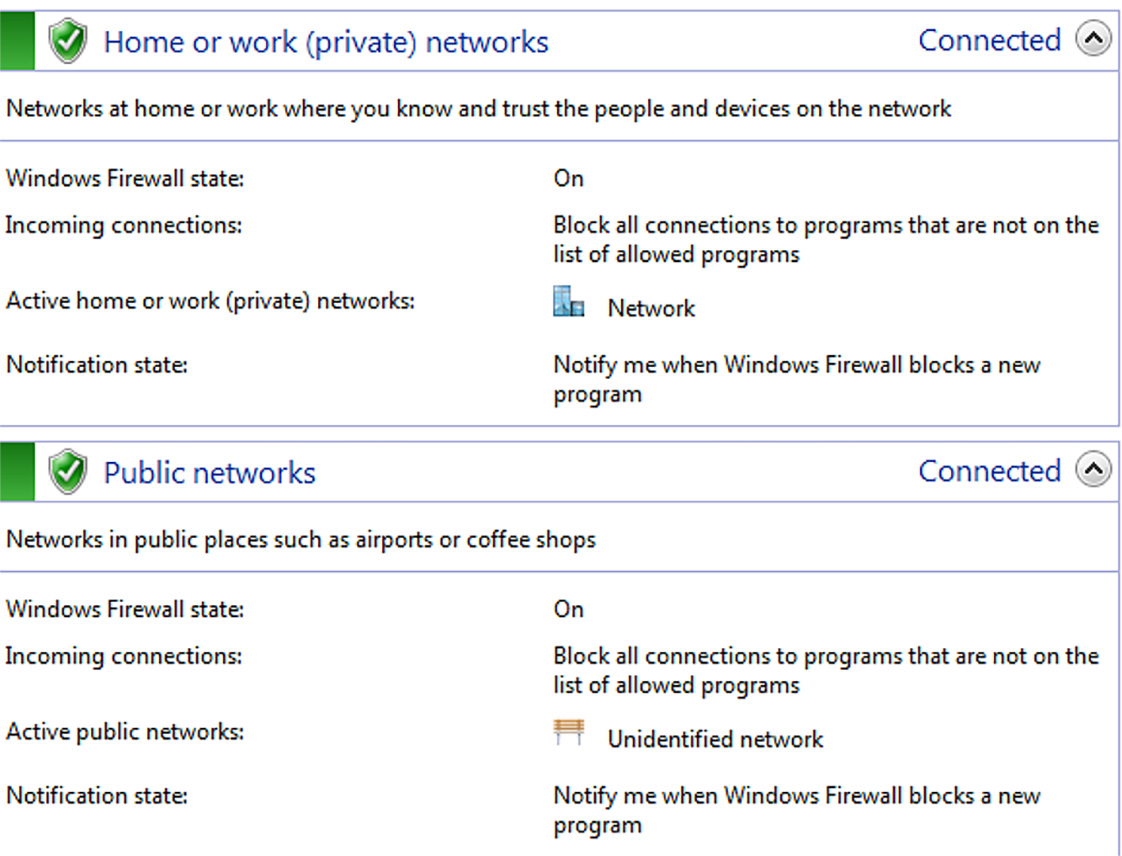
Wird eine Firewall eines Drittanbieters verwendet, müssen die erforderlichen Ausnahmen manuell konfiguriert werden.
Es können anwendungsspezifische Ausnahmen definiert werden. In diesem Fall müssen Automation Builder und das IP-Konfigurationstool als Anwendung hinzugefügt werden.
Alternativ können das Protokoll und die Portnummer angegeben werden. Verwenden Sie für IPConfig das UDP-Protokoll und die Portnummer 24576.
|
Fehlerbeschreibung |
Ursache |
Abhilfe |
|---|---|---|
|
Fehler - allgemein |
›
|
🔧 Stellen Sie sicher, dass alle Anforderungen vor und während des Aktualisierungsvorgangs berücksichtigt wurden. |
|
Das Feld „FW-Version“ ist nach dem Netzwerkscan leer oder die Firmware-Version wurde nach dem Update-Vorgang nicht aktualisiert (gilt nur für Modbus-Geräte und PROFINET-Geräte). |
› Es liegt ein Verbindungsfehler zwischen dem Gerät und dem ausführenden PC vor. |
🔧
|
|
Unterschriftenprüfung fehlgeschlagen |
› Während der Firmware-Aktualisierung von CI50x-, CI51x- und CI52x-Geräten wird eine Signaturprüfung gestartet. Für den Aktualisierungsvorgang müssen sich eine Firmware-Aktualisierungsdatei (*.bin) und eine Signaturdatei (*.bin.sig) im selben Verzeichnis befinden. Fehlt die Signaturdatei, schlägt die Signaturprüfung fehl. |
🔧 Beispiel: Firmware-Update-Datei: C:\AC500\AC500_CI52x_Firmware_V3.2.13.bin Signature file:C:\AC500\AC500_CI52x_Firmware_V3.2.13.bin.sig |
|
Fehler: Paket-Zeitüberschreitung |
› Aufgrund einer instabilen Netzwerkverbindung kann es zu einem Timeout-Fehler kommen. |
🔧 Stellen Sie den PC, auf dem das Programm ausgeführt wird, so nah wie möglich an die zu aktualisierenden Geräte. Vermeiden Sie Netzwerk-Switches. |
|
Error: Gerätestatus kann nicht gelesen werden |
› Aufgrund von Einschränkungen im Firmware-Update-Protokoll kann es zu einem Lesefehler kommen. Nach dem Firmware-Update liest das IP-Konfigurationstool den Status aus, um zu überprüfen, ob das Update erfolgreich war. |
🔧 Führen Sie das Firmware-Update erneut durch. |
|
Fehler: IP ist nicht eindeutig |
› Mehr als ein Gerät verwendet dieselbe IP-Adresse. Ein Firmware-Update ist nicht möglich. |
🔧 Ändern Sie die IP-Adressen. |
|
Error: Fehlerzustand |
› Während der Firmware-Aktualisierung ist ein interner Gerätefehler aufgetreten. |
🔧
|
|
Error: Kann keine Verbindung zum Gerät herstellen |
› Die TCP-Kommunikation ist nicht ausreichend. |
🔧 Erhöhen Sie die Verbindungsqualität. Stellen Sie den PC, auf dem das Programm ausgeführt wird, so nah wie möglich an die zu aktualisierenden Geräte. Vermeiden Sie Netzwerk-Switches. |