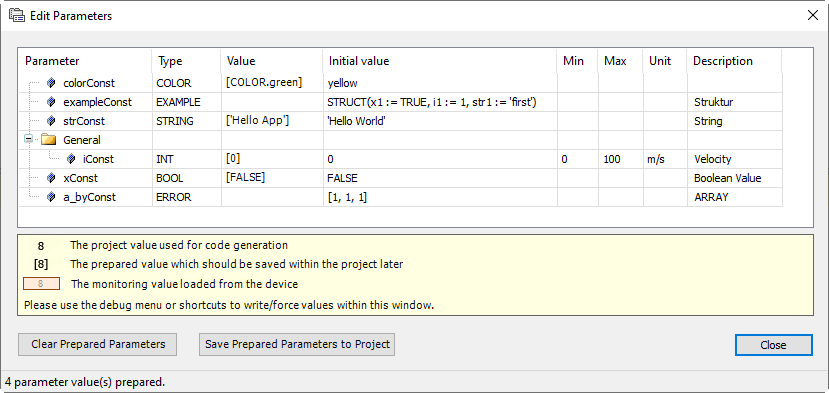
Funktion: Der Dialog „Parameter bearbeiten“ dient der Verwaltung der konstanten Eingangsparameter eines Funktionsblocks.
Rufen Sie an: „Menü CFC → Parameter bearbeiten“; Kontextmenü oder Klick auf das Funktionsblockfeld „Parameter“
Anforderungen:
-
Ein CFC-Editor ist aktiv.
-
Es wird ein Funktionsblock instanziiert, der in seiner Deklaration
VAR_INPUT CONSTANTVariablen enthält.
Funktionsblöcke mit VAR_INPUT CONSTANT Variablen werden im Editor mit dem Wort „Parameter“ in der unteren linken Ecke des Feldes angezeigt.
Diese Funktionalität gilt nur für Bausteine, die in einen CFC mit CODESYS >= V3.5 SP4 eingefügt wurden.
Nur der CFC-Editor hat diese Funktionalität für seine VAR_INPUT CONSTANT Variablen.
Im FUP-Editor zeigt CODESYS immer alle Eingabeparameter in der Box an, unabhängig davon, ob sie als VAR_INPUT oder VAR_INPUT CONSTANT deklariert sind. CODESYS unterscheidet auch in Texteditoren nicht danach.
Dialog: Parameter bearbeiten
|
„Parameter“ |
Name der konstanten Eingangsvariablen Beispiel: Wenn die Eingabevariable mit dem Pragma |
|
„Typ“ |
Datentyp der Variablen Bei einem benutzerdefinierten Datentyp ist dies der Name des DUT. Beispiel: |
|
„Wert“ |
Übergabe von Werten an die Funktionsblockinstanz
TIPP: Klicken Sie in das Feld, um den gewünschten Wert anzugeben. |
|
„Anfangswert“ |
Anfangswert aus der Deklaration |
|
„Min“ |
Mindestwert aus der Deklaration, wenn die Variable mit dem Pragma |
|
„Max“ |
Maximalwert aus der Deklaration, wenn die Variable mit dem Pragma |
|
„Einheit“ |
Einheit aus der Deklaration, wenn die Variable mit dem Pragma |
|
„Beschreibung“ |
Kommentar aus der Erklärung |
|
„Vorbereitete Parameter löschen“ |
Löscht vorbereitete Werte, die in eckigen Klammern angezeigt werden Sie können die Anwendung im Online-Modus laden und ausführen und dabei die Funktionsblockinstanz mit Werten parametrisieren. Geben Sie dazu vorbereitete Werte für die Eingabevariable an und klicken Sie auf „Debug Werte schreiben“. Diese Werte werden dann hier als mögliche Übertragungswerte aufbereitet. TIPP: Löschen Sie die vorbereiteten Werte, wenn Sie sie nicht verwenden wollen. HINWEIS: Der Befehl ist aktiv, wenn Sie im Online-Modus einen vorbereiteten Wert in eine Variable schreiben (Befehl„Debug Werte schreiben“ ). |
|
„Vorbereitete Parameter des aktuellen Objekts speichern“ |
Speichert die Übertragungswerte und Parameter im Projekt, so dass sie beim nächsten Online-Modus verwendet werden können. HINWEIS: Der Befehl wird aktiviert, wenn Sie im Online-Modus Werte geschrieben oder erzwungen haben und sich wieder im Offline-Modus befinden. |
|
„Schließen Sie“ |
Übernimmt die konfigurierten Werte und schließt den Dialog |
FB_Test Funktionsblock
TYPE EXAMPLE :
STRUCT
    x1 : BOOL;
    i1 : INT;
    str1 : STRING;
END_STRUCT
END_TYPE

TYPE COLOR :
(
	yellow,
	green,
	blue,
	black
) // Basic data type is INT, default initialization for all COLOR_BASIC variables is yellow
;
END_TYPE


FUNCTION_BLOCK FB_Test

VAR_INPUT CONSTANT
	xConst  : BOOL := FALSE; // Boolean value
	{attribute 'parameterCategory':='General'}
	{attribute 'parameterUnit':= 'm/s'}
	{attribute 'parameterMinValue':= '0'}
	{attribute 'parameterMaxValue':= '100'}
	iConst	: INT := 0; // Integer
	strConst : STRING := 'Hello World'; // String
	exampleConst : EXAMPLE := (x1 := TRUE, i1 := 1, str1 := 'first'); // STRUCT
	colorConst : COLOR := yellow; // ENUM
END_VAR

VAR_OUTPUT
END_VAR

VAR
END_VAR

;

PROGRAM PLC_PRG
VAR

	xStart : BOOL;
	fbTest	: FB_Test;

END_VAR
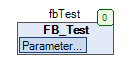
fbTest