


Die Firmware der Kommunikationsschnittstellenmodule AC500 kann mithilfe des IP-Konfigurationstools aktualisiert werden.
Zu diesem Zweck muss das IP-Konfigurationstool als eigenständige Variante verwendet werden.
⮫ „Standalone-Installation des IP-Konfigurationstools“
Ein Firmware-Update kann nicht innerhalb von Automation Builder durchgeführt werden.
-
Für die Kommunikationsschnittstellenmodule PROFINET werden Firmware-Updates nur für Geräte mit der Firmware-Version ³ 3.3.3 unterstützt.
-
Für die Kommunikationsschnittstellenmodule EtherCAT werden Firmware-Updates nur für Geräte mit der Firmware-Version ³ 2.1.4 unterstützt.
-
Für die Kommunikationsschnittstellenmodule Modbus werden Firmware-Updates nur für Geräte mit der Firmware-Version ³ 3.2.13 unterstützt.
Anforderungen:
Vor der Aktualisierung der Firmware
-
Sorgen Sie für eine schnelle und stabile Netzwerkverbindung.
-
Schließen Sie alle nicht benötigten Anwendungen auf dem PC, auf dem das Programm ausgeführt wird.
-
Unterbrechen Sie die Kommunikation zwischen der AC500 SPS und dem Kommunikationsschnittstellenmodul, das aktualisiert werden soll.
Während der Aktualisierung der Firmware
-
Schließen Sie das IP-Konfigurationstool nicht.
-
Öffnen Sie weder die Software Automation Builder noch irgendeine andere Anwendung.
-
Schalten Sie das zu aktualisierende Kommunikationsschnittstellenmodul nicht aus.
-
Trennen Sie die Ethernet-Verbindung des Kommunikationsschnittstellenmoduls oder des ausführenden PCs nicht.
Das Firmware-Update unterbricht den Betrieb der betroffenen Geräte. Das Gerät bzw. die Geräte reagieren 1 bis 2 Minuten lang nicht mehr.
Ablauf:
-
Starten Sie das IP-Konfigurationsprogramm als eigenständige Anwendung (.exe).
-
Führen Sie einen Netzwerk-Scan durch.
-
Wählen Sie die zu aktualisierenden Geräte aus der Liste aus und klicken Sie auf [Scannen], um den Scanvorgang zu starten.
Mit der Tastenkombination „Strg“ können mehrere Geräte ausgewählt werden. Stellen Sie sicher, dass jeweils nur Geräte mit demselben Protokoll ausgewählt werden. Andernfalls schlägt das Firmware-Update fehl.
-
Dieser Schritt ist nur für Geräte erforderlich, für die ein „NPcap“-Treiber installiert sein muss. In diesem Fall wird im Dialogfeld „IP-Konfiguration“ eine Meldung mit einem Download-Link angezeigt.

Klicken Sie auf den angezeigten Link ⮫ https://nmap.org/download.html und laden Sie die neueste Version der Datei npcap-X.X.exe herunter.
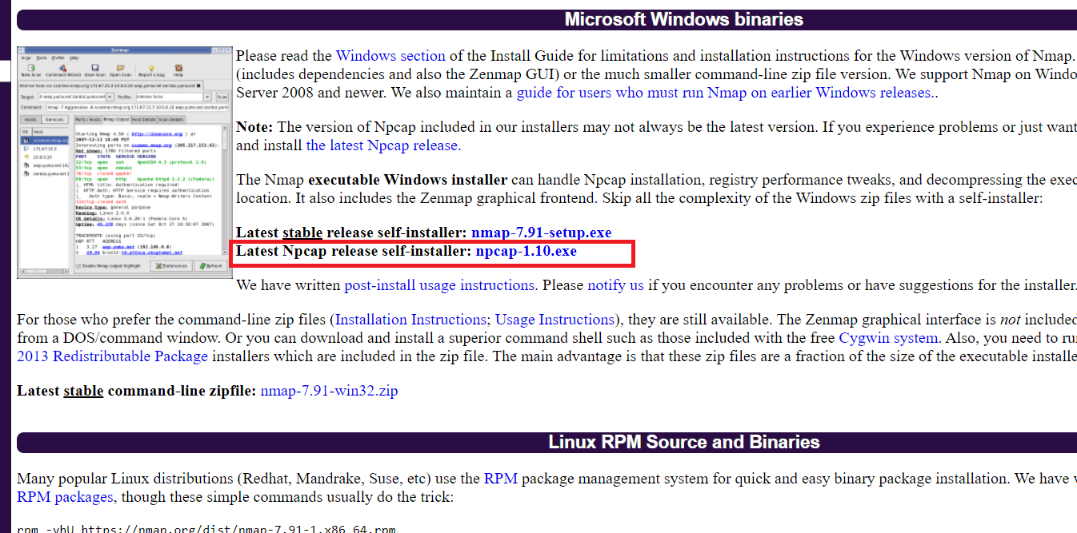
Führen Sie die Datei nach dem Download als Administrator aus und starten Sie den Scanvorgang erneut.
Die gescannten Geräte werden aufgelistet.
-
Klicken Sie auf [Firmware aktualisieren], um die Aktualisierung der Firmware für die ausgewählten Geräte zu starten.
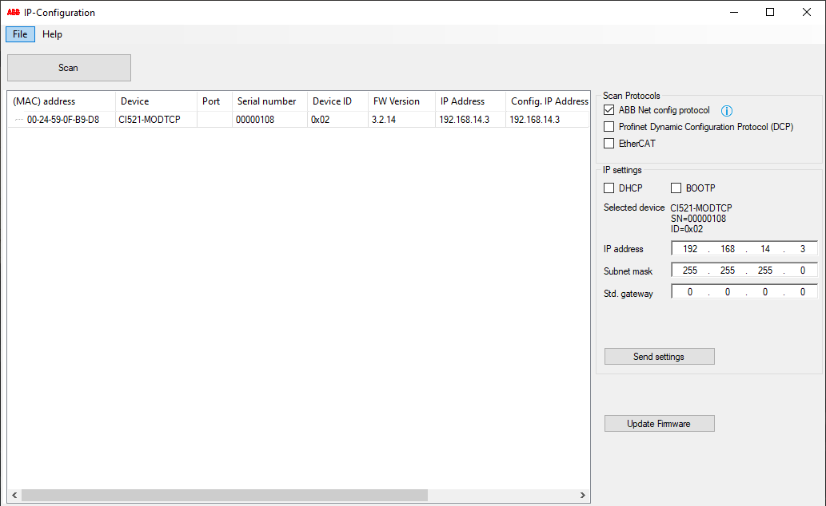
-
Bei Geräten der Serien CI50x, CI51x und CI52x wird eine Signaturprüfung gestartet. Wählen Sie die entsprechende Firmware-Update-Datei (*.bin) für das/die Gerät(e). Beispiel: C:\AC500\AC500_CI52x_Firmware_V3.2.8.bin.
Nach erfolgreicher Signaturprüfung werden die Firmware-Datei (*.bin) und die zugehörige Signaturdatei (*.bin.sig) auf das Gerät übertragen. Die Übertragung kann bis zu 3 Minuten dauern.
Sollte die Signaturprüfung fehlschlagen, überprüfen Sie bitte, ob die Dateien *.bin und *bin.sig vorhanden sind.
-
Es wird automatisch eine Statusprüfung durchgeführt. Das Gerät wird neu gestartet. Es wird automatisch eine zweite Statusprüfung durchgeführt.
Nach dem Firmware-Update werden alle Ausgänge des bzw. der aktualisierten Geräte auf „0“ gesetzt.
-
Nach einem erfolgreichen Firmware-Update wird der Update-Status oder die neue Firmware-Version im Feld „FW-Version“ angezeigt.
Wenn das Feld „FW-Version“ leer ist, liegt möglicherweise ein Verbindungsfehler zwischen dem Gerät und dem PC vor, auf dem das Programm ausgeführt wird.
Ausnahme: Bei EtherCAT Geräten deutet ein leeres Feld „„FW-Version““ nicht auf einen Verbindungsfehler hin.
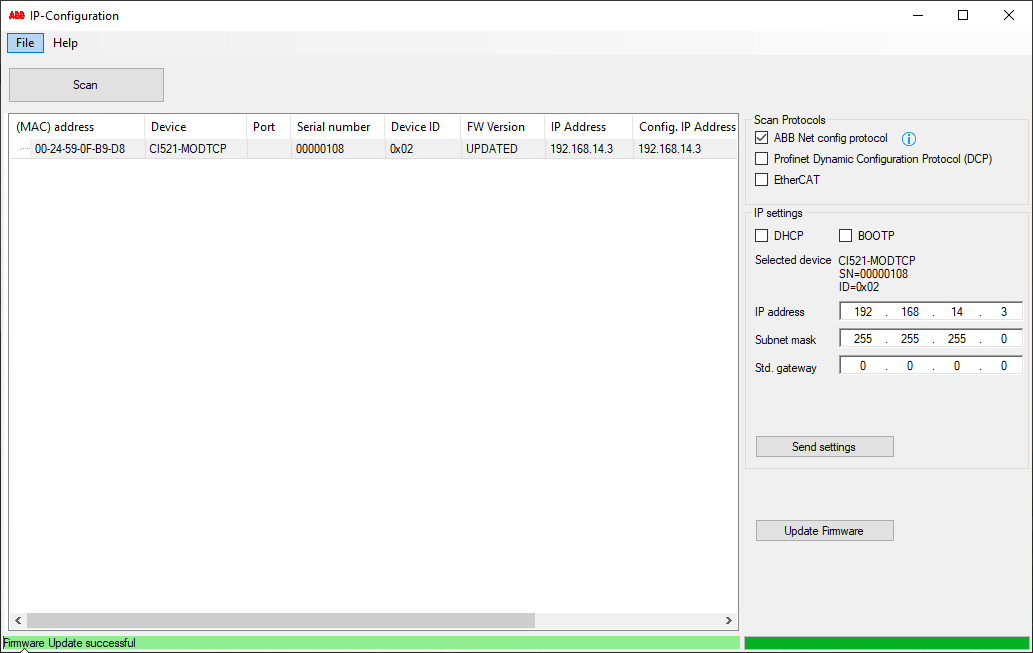
Sollte das Firmware-Update fehlschlagen, führen Sie die folgenden Schritte durch.
-
Überprüfen Sie die Voraussetzungen für den Aktualisierungsvorgang.
-
Lesen Sie die Hinweise zur Fehlerbehebung.
-
Führen Sie einen Netzwerkscan durch und wiederholen Sie die Aktualisierung.
-
Sollte der Fehler weiterhin bestehen, schalten Sie das Gerät aus und wieder ein und versuchen Sie das Update erneut.
-